Guia Completo: Como Tirar Print no Windows
Para tirar print no Windows, você precisa usar a tecla Print Screen, que geralmente está localizada na parte superior direita do teclado. Basta pressionar a tecla Print Screen e, em seguida, abrir um programa de edição de imagens, como o Paint, para colar e salvar a captura de tela.
O que é Print Screen e como funciona no Windows
A tecla Print Screen é uma tecla especial que permite capturar a tela inteira ou uma parte dela. Aqui estão as teclas de atalho para diferentes versões do Windows:
| Versão do Windows | Tecla de atalho |
|---|---|
| Windows 10 e 11 | Print Screen |
| Windows 8 e 8.1 | Windows + Print Screen |
| Windows 7 e anteriores | Print Screen |
Como tirar print screen no Windows 10 e 11
Para tirar print screen no Windows 10 e 11, siga estes passos:
- Pressione a tecla Print Screen no teclado.
- Abrir o Paint ou outro programa de edição de imagens.
- Pressione Ctrl + V para colar a captura de tela.
- Salve a imagem em um formato de arquivo compatível, como JPEG ou PNG.
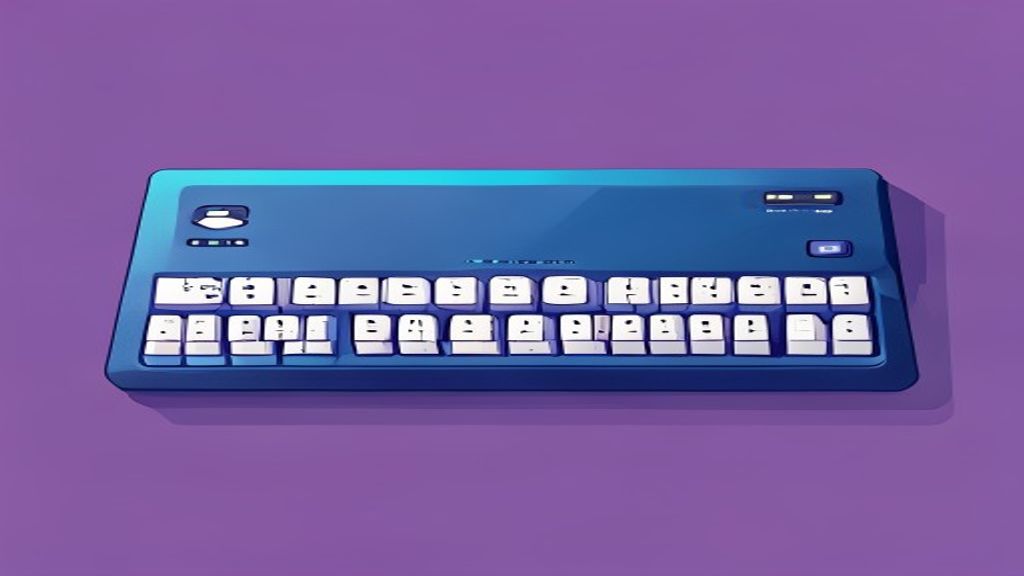
A imagem abaixo mostra a localização da tecla Print Screen no teclado:
Ferramentas para capturar e editar telas no Windows
Além da tecla Print Screen, existem outras ferramentas que podem ser usadas para capturar e editar telas no Windows. Algumas opções incluem:
- Snipping Tool: uma ferramenta de captura de tela que vem pré-instalada no Windows.
- Paint: um programa de edição de imagens que pode ser usado para editar e salvar capturas de tela.
Se você está procurando por uma opção mais avançada para emulação, confira o nosso artigo sobre melhor versão do PC Engine para emulação.
Dicas para melhorar a qualidade da captura de tela no Windows
Para melhorar a qualidade da captura de tela no Windows, você pode ajustar a resolução da tela ou usar ferramentas de edição de imagem.
- Ajuste a resolução da tela para uma taxa de pixels mais alta.
- Use ferramentas de edição de imagem como o Adobe Photoshop para melhorar a qualidade da imagem.
Confira o site oficial do Windows para mais dicas e recursos.
Erros comuns ao tirar print screen no Windows e como resolvê-los
Alguns erros comuns ao tirar print screen no Windows incluem a captura de tela não sendo salva ou a imagem não sendo clara.
- Verifique se a tecla Print Screen está funcionando corretamente.
- Verifique se o programa de edição de imagens está configurado para salvar a captura de tela no formato correto.
Se você está tendo problemas com a emulação, confira o nosso artigo sobre melhor versão do Nintendo 64 para emulação para encontrar soluções.
Perguntas frequentes sobre como tirar print no windows
Como tirar printscreen no Windows 10?
Para tirar printscreen no Windows 10, basta pressionar a tecla Print Screen e, em seguida, abrir um programa de edição de imagens, como o Paint, para colar e salvar a captura de tela.
Qual é a tecla para tirar print screen no Windows?
A tecla para tirar print screen no Windows é a tecla Print Screen, que geralmente está localizada na parte superior direita do teclado.
Como imprimir a tela inteira no Windows?
Para imprimir a tela inteira no Windows, basta pressionar a tecla Print Screen e, em seguida, abrir um programa de edição de imagens, como o Paint, para colar e salvar a captura de tela.
Posso tirar print screen de apenas uma janela no Windows?
Sim, é possível tirar print screen de apenas uma janela no Windows, usando a ferramenta Snipping Tool.
Como salvar a captura de tela no Windows?
Para salvar a captura de tela no Windows, basta abrir um programa de edição de imagens, como o Paint, e pressionar Ctrl + V para colar a captura de tela, e em seguida salvar a imagem em um formato de arquivo compatível.
Qual é o melhor programa para editar capturas de tela no Windows?
O melhor programa para editar capturas de tela no Windows depende das necessidades do usuário, mas algumas opções populares incluem o Adobe Photoshop e o Paint.